Free Funktion · Single Article Erstellung
Aus einem klaren Briefing einen veröffentlichungsreifen WordPress-Artikel erstellen.
Definieren Sie das Thema, Keywords, Sprache, Schreibstil und Quellnotizen. SitePublisher AI bereitet Ihren Artikel in einer privaten Warteschlange vor. Mit Pro bearbeiten Sie den generierten Text selbst und fügen Sie ein Bild neben dem Beitragsbild hinzu, bevor Sie speichern oder veröffentlichen.
In Free enthalten · Aktuelle WordPress-Website · Eigenen OpenAI-API-Schlüssel verwenden
Innerhalb SitePublisher AI Pro
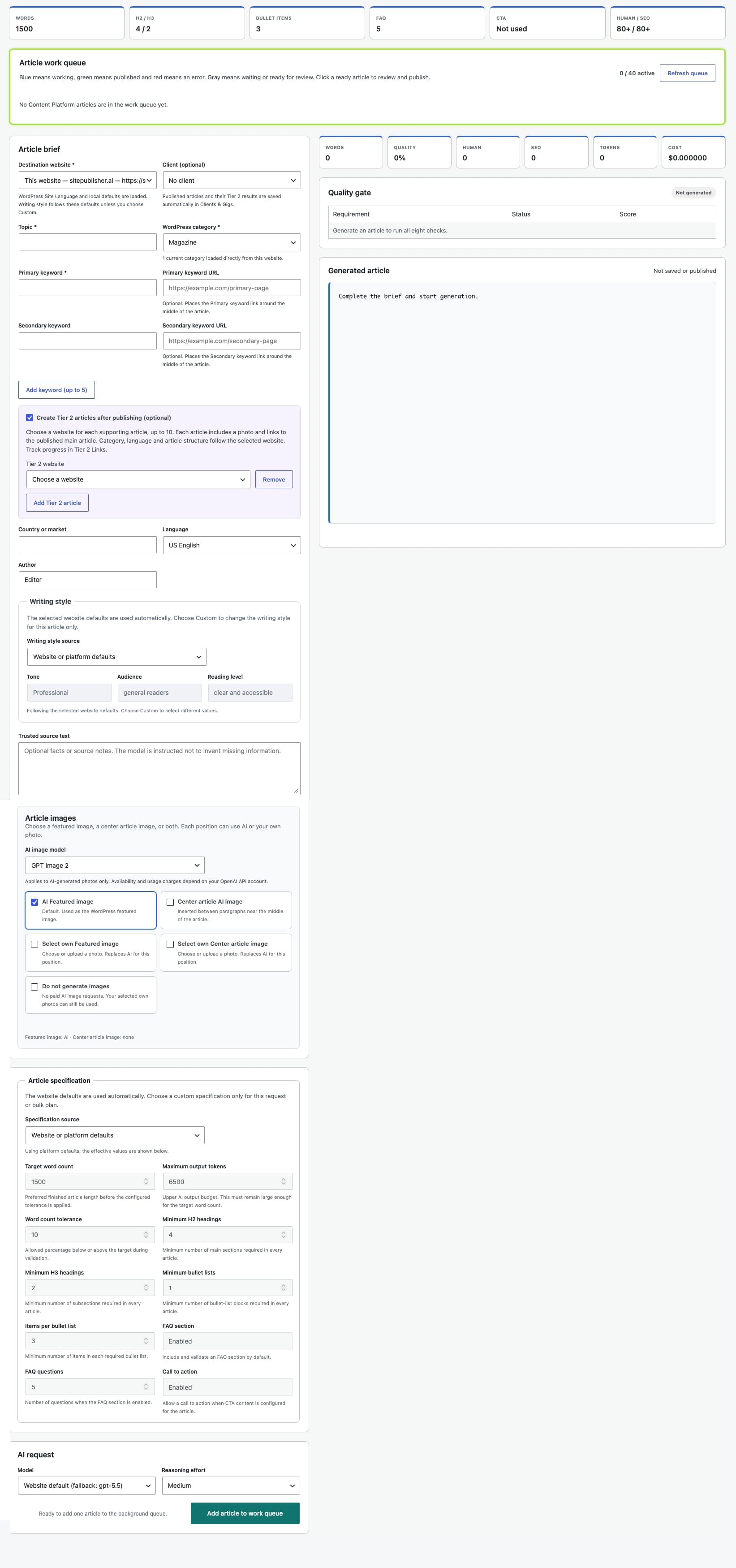
Sehen Sie den kompletten Single Article-Arbeitsraum
Entdecken Sie den Vollbild unten. Klicken Sie auf das Bild, um das Original zu öffnen und vergrößern Sie auf jedem Feld.
Ein gezielter Ausgangspunkt
Geben Sie jedem Artikel den Kontext, den er braucht
Ein strukturierter Kurztext verwandelt eine breite Idee in eine kontrollierte Inhaltszuordnung. Die aktuelle WordPress-Website wird automatisch ausgewählt, so dass Sie sich auf den Artikel selbst konzentrieren können.
Thema und Kategorie
Geben Sie das Betreff des Artikels ein und wählen Sie die Kategorie WordPress, in die der fertige Inhalt gehört.
Schlagwörter mit Zweck
Fügen Sie ein primäres Schlüsselwort und ein optionales sekundäres Schlüsselwort hinzu. Verwenden Sie in Pro das Schlüsselwort Hinzufügen (bis zu 5), um mehrere Paare einzeln nacheinander hinzuzufügen. Optionale URLs erstellen kontextuelle Links um die Mitte des Artikels.
Sprache und Schreibstil
Nutzen Sie Ihr Website-Profil für ein konsistentes Ergebnis. Pro zeigt Ton-, Audienz- und Lesepegel als Dropdowns: Halten Sie die Standardeinstellungen für die Website oder Plattform oder wählen Sie Custom für diesen Artikel, um die Steuerungen zu aktivieren.
Vertrauenswürdige Quellenhinweise
Geben Sie Fakten, Referenzen oder Anweisungen, die der Artikel respektieren sollte. Fehlende Informationen werden nicht als Erlaubnis behandelt, Fakten zu erfinden.
Ihr Foto oder ein AI-Bild
Wählen Sie ein Bild aus der WordPress Media Library oder generieren Sie eins mit AI. In Pro Single Article können Sie auch ein Center Artikelbild hinzufügen. Wählen Sie AI oder Ihr eigenes Foto unabhängig für jede Position oder erzeugen Sie keine Bilder.
Klare Inhaltsspezifikationen
Arbeiten Sie mit definierten Zielen für Länge, Überschriften, Kugelpunkte, FAQ-Inhalt und Qualität, so dass jede Aufgabe mit messbaren Erwartungen beginnt.
Ein einfacher Workflow
Erstellen, während die Arbeit im Hintergrund weitergeht
Ein Klick fügt den Brief zu Ihrer privaten Warteschlange. Das Formular löscht für die nächste Idee, während SitePublisher AI den aktuellen Artikel vorbereitet. Bis zu 40 Single Article-Aufträge können gleichzeitig warten oder laufen.
SitePublisher AI verwendet den API-Schlüssel, den Sie verbinden. OpenAI Die API-Nutzung wird über Ihr eigenes Konto separat von OpenAI in Rechnung gestellt.
Ziel bestätigen
Diese Website ist standardmäßig in Free ausgewählt. Pro fügt angeschlossene Remote-Websites und einen optionalen Client-Selektor neben Destination Website hinzu. Lassen Sie den Client für Ihre eigene Arbeit leer.
Vervollständigen Sie den Artikel kurz
Fügen Sie das erforderliche Thema, Primärschlüsselwort und Kategorie hinzu und verfeinern Sie dann die optionalen Einstellungen für Sprache, Publikum, Quelle, Link und Struktur.
Wählen Sie die Bildmethode
In Pro ist AI Featured-Image standardmäßig aktiviert. Hinzufügen von Center Artikel AI-Image, falls erforderlich, oder wählen Sie Ihr eigenes Foto für jede Position. Nicht Bilder generieren schaltet AI-Image-Anfragen, während Sie Ihre ausgewählten Fotos.
Fügen Sie es in die Warteschlange ein
Der Auftrag beginnt mit normaler Priorität und kann vom Single Article-Bildschirm aus verfolgt werden. Das geclearte Formular ist sofort für einen weiteren Kurzschluss bereit.
Öffnen Sie das abgeschlossene Ergebnis
In Pro entsprechen Warteschlangenfarben Tier 2 Links: blau für aktives Arbeiten, grün für veröffentlichte Artikel und rot für Fehler. Warte- und Überprüfungszustände bleiben klar gekennzeichnet.
Frei starten, Skala mit Pro
Der komplette Ein-Artikel-Workflow ist in Free enthalten
Erstellen und veröffentlichen Sie auf der WordPress-Website, auf der SitePublisher AI installiert ist. Pro erweitert den gleichen kontrollierten Prozess auf entfernte Websites und Client-Arbeit.
Für Ihre aktuelle Website
Erstellen Sie einen sorgfältig gerichteten Artikel zu einem Zeitpunkt ohne SitePublisher AI-Abonnement.
- Aktuelle WordPress Webseite automatisch ausgewählt
- Strukturierte Artikel kurz und Website-Profil
- AI-Bild oder Ihr eigenes Media Library Foto
- Private Überprüfung vor Entwurf oder Veröffentlichung
Für verbundene Websites und Kunden
Verwenden Sie den gleichen Single Article-Arbeitsraum mit den breiteren Werkzeugen, die für das professionelle Multi-Site-Publishing benötigt werden.
- Wählen Sie ein angeschlossenes entferntes WordPress-Ziel
- Verwenden Sie separate Profile für verschiedene Websites
- Veröffentlichte Arbeit einem Kunden und Gig zuweisen
- Kombinieren Sie einzelne Anfragen mit Pro Automation
Kontrolle in jeder Phase
KI unterstützt die Arbeit. Sie treffen die Veröffentlichungsentscheidung.
Generiert Inhalt bleibt im privaten Workflow, bis Sie ihn öffnen und überprüfen. SitePublisher AI macht keinen Single Article Brief in einen öffentlichen Beitrag ohne Ihre explizite Aktion.
Definierte Eingabe
- Erforderliches Thema, Schlüsselwort und Kategorie
- Profilorientierte Sprache und Publikum
- Optionales vertrauenswürdiges Quellmaterial
Private Verarbeitung
- Arbeit bleibt außerhalb der öffentlichen Website
- Text und Bildfortschritt bleiben sichtbar
- Ausgefallene Arbeitsplätze können identifiziert und erneut ausprobiert werden
Zulassung durch den Menschen
- Überprüfen Sie Titel, Artikel und Bild
- Ziel und Kategorie bestätigen
- Wählen Sie Entwurf oder sofortige Veröffentlichung
Überprüfung und Veröffentlichung
Beenden Sie den Artikel auf Ihre Bedingungen
Öffnen Sie ein fertiges Warteschlange-Element, um Generiert-Artikel zu laden. In Pro bearbeiten Sie den Text direkt, verwenden Sie die fette Formatierung und fügen, ändern oder entfernen Sie Links vor dem Speichern oder Veröffentlichen. Überprüfen Sie das Beitragsbild und das optionale Bild im Artikel zusammen mit Ihren Änderungen. Jedes AI-generierte Bild ist eine separate bezahlte OpenAI-Anfrage. Speichern Sie das überprüfte Ergebnis als WordPress-Entwurf oder veröffentlichen Sie es; die endgültige URL erscheint nach der Veröffentlichung.
Single Article Pro
Bereiten Sie Kundenarbeit und unterstützende Artikel in einem kurzen.
Wählen Sie den optionalen Client vor der Generierung. Fügen Sie bis zu fünf Keyword- und URL-Paare hinzu, aktivieren Sie dann nach der Veröffentlichung Tier 2-Artikel erstellen und wählen Sie eine Website für jeden unterstützenden Artikel, bis zu zehn.
Nach der Veröffentlichung beginnen
Die unterstützenden Artikel beginnen, nachdem der Hauptartikel erfolgreich veröffentlicht wurde. Jeder enthält ein KI-Featured-Image und Links zurück zur Haupt-URL, mit Hilfe seiner Ziel-Website, Kategorie, Sprache und Struktur.
Entdecken Sie Tier 2 Links →Die Veröffentlichungshistorie beibehalten
Mit einem ausgewählten Client erscheinen Haupt- und unterstützende Artikel unter diesem Client in Clients & Gigs. Ohne Client bleibt der normale Publishing-Workflow verfügbar.
Entdecken Sie Clients & Gigs →Die ausgewählten Ergebnisse melden
Exportieren Sie ein Ergebnis oder ausgewählte Zeilen in ein Marken-PDF, einschließlich voller Artikel-URLs und jeder mitgelieferten Schlüsselwort und Ziel-URL.
Erkunden Sie Publikationsberichte →Häufig gestellte Fragen
Einzelne Artikel erstellen
Praktische Antworten zu Zugriff, Bildern, Destinationen, Review und API-Nutzung.
Ist Single Article Creation in Free enthalten?
Ja. SitePublisher AI Free beinhaltet den kompletten Single Article-Workflow für die WordPress-Website, auf der das Plugin installiert ist.
Kann ich mein eigenes Foto benutzen?
Ja. Wählen Sie ein vorhandenes Bild aus der aktuellen WordPress Media Library oder laden Sie Ihr eigenes, anstatt ein AI-Image zu erzeugen.
Veröffentlicht der Artikel automatisch?
Nein.Ein abgeschlossenes Single Article bleibt in Ihrem privaten Review-Workflow, bis Sie es explizit als Entwurf speichern oder jetzt Veröffentlichen auswählen.
Kann ich Inhalte für eine andere Website erstellen?
Remote Destination Websites sind eine Pro Funktion. Free erstellt und veröffentlicht Inhalte auf der aktuellen WordPress Installation.
Kann ich das generierte Ergebnis bearbeiten?
Ja. Überprüfen Sie den kompletten Inhalt, bearbeiten Sie den Artikeltitel und ersetzen Sie das Beitragsbild, bevor Sie einen WordPress-Entwurf oder eine sofortige Veröffentlichung auswählen.
Sind OpenAI API-Kosten inbegriffen?
Nein.Sie verbinden Ihren eigenen OpenAI API-Schlüssel und OpenAI-Rechnungen API-Nutzung separat über Ihr OpenAI-Konto.
Erstellen Sie Ihren nächsten WordPress Artikel mit einem klaren, kontrollierten Workflow.
Starten Sie kostenlos auf Ihrer aktuellen Website, oder vergleichen Sie Pro, wenn Sie entfernte Ziele und Client-Publishing-Tools benötigen.