Dokumentation · Pro Workflow
Viele Artikel automatisch veröffentlichen und die Kontrolle behalten.
Verwandeln Sie eine genehmigte Liste von Artikeltiteln in einen strukturierten WordPress-Veröffentlichungslauf. Wählen Sie das Ziel, die Kategorie, die Bilder und den Veröffentlichungsplan und klicken Sie anschließend auf Zugelassen in die Warteschlange hinzufügen. Der Plan wird im Hintergrund validiert und die Warteschlange öffnet sich automatisch.
SitePublisher AI Pro · Bis zu 50 Titel pro Plan · Ein-Schritt-Warteschlange mit Hintergrundvalidierung
Video-Anleitung
Sehen Sie den Bulk Automation-Durchgang
Das Video zeigt den Workflow. In der aktuellen Pro-Version, Zugelassen zur Warteschlange hinzufügen Ersetzt den separaten Vorschauplan-Schritt, der in älteren Aufnahmen gezeigt wird. Befolgen Sie die folgenden aktualisierten schriftlichen Schritte.
Bevor Sie beginnen
Bereiten Sie den Bestimmungsort vor der Vorbereitung der Titel
Bulk Automation verwendet die gespeicherten Web-Verbindungen, Profil- und Content-Standards. Diese erste Bestätigung verhindert, dass ein komplettes Batch einen vermeidbaren Fehler erbt.
OpenAI ist fertig
Bestätigen Sie, dass die genehmigte OpenAI API-Konfiguration funktioniert und das OpenAI-Konto über ausreichende Abrechnungsgutschrift für die geplanten Text- und Bildanfragen verfügt.
OpenAI-Einrichtung überprüfen →Die Website ist verbunden
Testen Sie das Ziel im Website-Manager und aktualisieren Sie seine WordPress-Kategorien. Der ausgewählte Benutzer muss erlaubt sein, Beiträge zu erstellen und zu veröffentlichen.
Website-Verbindung überprüfen →Das Profil ist korrekt
Überprüfen Sie die Webseite Land, aktiviert Sprachen, Ton, Publikum, Leseniveau und Autor. Diese Werte werden der Kontext für jeden Titel im Plan.
Webseiten-Profile erkunden →Die Titelliste ist genehmigt.
Bereiten Sie einen klaren Artikeltitel pro Zeile vor. Entfernen Sie Duplikate und entscheiden Sie, ob jeder Titel zum gleichen Ziel gehört, in der gleichen Kategorie und unter den gleichen Einstellungen.
Die Partie vorbereiten ↓Der Inhalt passt
Überprüfen Sie die Ziellänge, Struktur, Überschriften, Listen, FAQ und CTA-Standards. Ein ungeeigneter Standard kann jeden Artikel im genehmigten Plan beeinflussen.
Erste Einrichtung überprüfen →Ein kleiner Lauf kommt zuerst
Für eine neue Website, prompt, Profil oder Zeitplan, beginnen Sie mit ein paar repräsentativen Titel. Bestätigen Sie die Zielergebnisse vor der Erhöhung des Volumens.
Überprüfung der Genehmigungsgrenze ↓Innerhalb SitePublisher AI Pro
Sehen Sie den kompletten Bulk Automation-Arbeitsraum
Entdecken Sie den Vollbild unten. Klicken Sie auf das Bild, um das Original zu öffnen und vergrößern Sie auf jedem Feld.
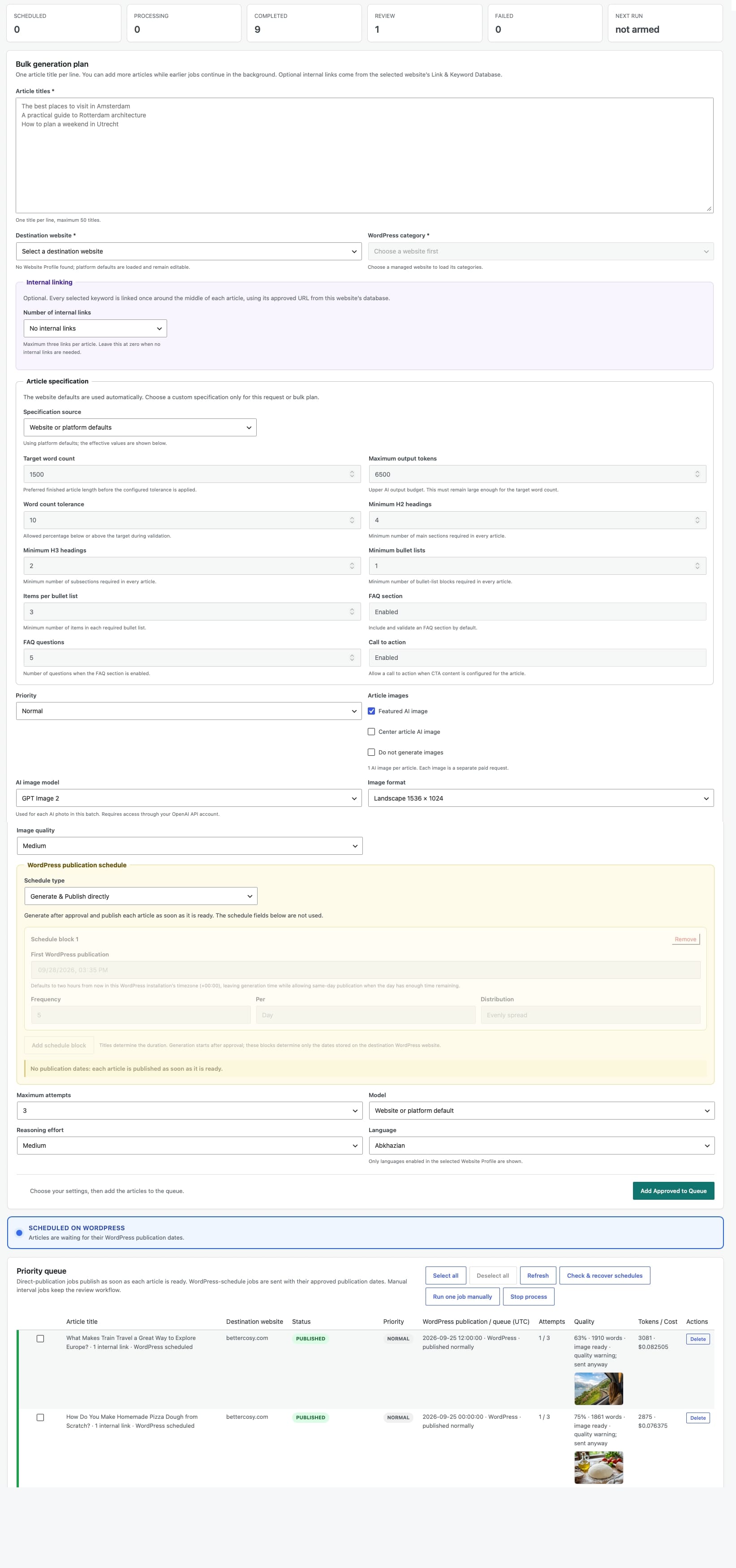
Schritt 1 · Plan zur Erzeugung von Massengütern
Build ein konsistenter Plan für ein Ziel
Öffnen SitePublisher AI → Bulk Automation. Das Formular wendet das ausgewählte Ziel und die freigegebenen Einstellungen auf jeden Titel in diesem Plan an. Erstellen Sie einen anderen Plan, wenn eine andere Website, Kategorie, Sprache oder Inhaltsbehandlung erforderlich ist.
Fügen Sie die Artikeltitel hinzu
Einfügen eines Titels pro Zeile in Titel des ArtikelsLeere Linien werden ignoriert und ein Plan kann bis zu 50 gültige Titel enthalten.
Wählen Sie das Ziel und die Kategorie
Wählen Sie die Website des Ziels, dann wählen Sie seine erforderliche WordPress-Kategorie. Lokale Kategorien werden direkt gelesen; entfernte Kategorien kommen von der gespeicherten Website-Manager-Verbindung.
Überprüfung des Inhaltszusammenhangs
Das ausgewählte Website-Profil liefert Land, Sprache, Ton, Publikum, Leselevel und Autor. Nur aktivierte Profilsprachen erscheinen. Artikel-Spezifikation nur wenn dieser Batch Werte benötigt, die sich von den Standardwerten der Website oder Plattform unterscheiden.
Optionale interne Links hinzufügen
Wählen Sie Null bis drei Datensätze von dieser Website. Link & Keyword Database. Jedes ausgewählte Schlüsselwort wird einmal in jedem Artikel verwendet und Links zu seiner genehmigten URL, so wählen Sie nur Links relevant für die gesamte Batch.
Wenn ein Teil der Titelliste eine andere Website, Kategorie, Sprache, Linksatz oder Bildbehandlung benötigt, erstellen Sie eine separate Charge für diese Gruppe.
Erzeugungseinstellungen
Wählen Sie Qualität, Bestellung und Kosten vor der Genehmigung
Überprüfen Sie diese Optionen im Formular, bevor Sie zu Queue hinzufügen klicken. Die aktuellen Werte werden mit dem Warteschlangenplan validiert und gespeichert.
Empfohlene und zentrale Artikelbilder
Vorgestelltes AI-Bild ist standardmäßig aktiviert. Artikel im Zentrum AI Bild um ein Bild in jedem Artikel hinzuzufügen. Wählen Sie entweder oder beide Positionen, oder wählen Bilder nicht generieren nur für Text. Stellen Sie das Bildformat und die Qualität vor der Genehmigung des Plans. Jedes aktivierte AI-Bild ist eine separate bezahlte Anfrage.
Priorität
Wählen Sie Low, Normal, High oder Dringend. Prioritätskontrollen, welche Warteschlange zuerst ausgeführt wird; es ändert nicht die genehmigte WordPress Veröffentlichungszeit.
Maximale Versuche
Wählen Sie ein bis fünf Versuche; drei ist der Standard. Ein fehlgeschlagenes oder Überprüfungselement kann auch mit zurückgesetzt werden Wiederholung wenn ein anderer Versuch angebracht ist.
Modell und Begründung
Halten Sie die Website oder Plattform-Modell Standard, oder wählen Sie ein anderes verfügbare Modell. Begründung Aufwand kann niedrig, mittel oder hoch und gilt für jede Textanfrage im Plan.
Sprache
Wählen Sie eine der im Zielportalprofil aktivierten Sprachen. Die gewählte Sprache gilt für jeden Titel in diesem Plan.
Anzahl der KI-Anfragen
Jeder Titel benötigt eine bezahlte Textanfrage, plus eine separate bezahlte Anfrage für jedes aktivierte AI-Bild. Vorgestellte und zentrale Artikelbilder fügen zusammen zwei Bildanfragen pro Titel hinzu. Überprüfen Sie die Anzahl der Titel und aktivierten Bildpositionen vor dem Anstehen; die tatsächliche Verwendung erscheint mit den Ergebnissen.
Schritt 2 · Wählen Sie einen Zeitplantyp
Entscheiden Sie, ob die Veröffentlichung von WordPress automatisch oder manuell erfolgt
Diese Wahl ändert sich mehr als das Timing. Lesen Sie die Publikationsgrenze, bevor Sie den Plan genehmigen.
Jetzt generieren — Zeitplan direkt auf WordPress
Nachdem Sie den Plan genehmigt haben, generiert SitePublisher AI die Artikel sofort und erstellt zukünftige Beiträge auf der ausgewählten WordPress-Website mit den genehmigten Veröffentlichungsdaten.
- Stellen Sie das erste WordPress Veröffentlichungsdatum und -zeit ein
- Wählen Sie 1–30 Artikel pro Tag, Woche oder Monat
- Spread Slots gleichmäßig verteilen oder eine stabile zufällige Verteilung verwenden
- Zeitplanblöcke hinzufügen, wenn sich die Frequenz später ändern muss
- Der Zeitplan wird im Hintergrund berechnet und validiert
Beginn und Intervall — manuelle Veröffentlichung
Legen Sie fest, wann der erste Warteschlange-Auftrag fällig wird und das Intervall zwischen Erzeugungsaufträgen. Artikel werden in Stufen generiert, aber WordPress-Veröffentlichung wird nicht automatisch durchgeführt.
- Wählen Sie ein Warteschlange-Startdatum und -Zeit
- Ein Intervall von 0 bis 1.440 Minuten verwenden
- Der erste fällige Eintrag startet automatisch nach dem Warteschlangen
- Generiert-Ergebnisse halten den Workflow der menschlichen Überprüfung und Publikation aufrecht
- Kein zukünftiger WordPress-Post wird allein durch das Intervall erstellt
Planung mit Zeitplanblöcken
Lassen Sie die Titelanzahl die Dauer bestimmen
Ein Zeitplanblock definiert eine Regel von seiner Anfangszeit an. Ein späterer Block ersetzt die frühere Regel, und der endgültige Block geht weiter, bis jeder Titel einen Publikationsslot hat.
Wählen Sie die erste Veröffentlichung
Der Standardwert ist in der aktuellen SitePublisher AI WordPress Zeitzone zwei Stunden. Jede berechnete WordPress-Veröffentlichung muss in Zukunft noch mindestens fünf Minuten betragen, wenn der Plan validiert wird.
Häufigkeit und Zeitraum festlegen
Wählen Sie aus, wie viele Artikel pro Tag, Woche oder Monat veröffentlicht werden sollen. Pro Zeitraum können bis zu 30 Artikel zugeordnet werden.
Wählen Sie die Verteilung
gleichmäßig verteilt verteilt Zeitnischen über jeden Zeitraum. Zufällig variiert die Zeiten, während der akzeptierte Zeitplan für den Warteschlangenplan beibehalten wird.
Fügen Sie bei Bedarf eine spätere Regel hinzu
Verwendung Zeitplanblock hinzufügen Um die Frequenz von einem späteren Zeitpunkt ändern. Ein Plan unterstützt bis zu 12 einzigartige Blöcke und muss innerhalb von fünf Jahren zu beenden.
Das Formular verwendet die Zeitzone der WordPress-Installation mit SitePublisher AI; überprüft die resultierenden Veröffentlichungszeiten in der Warteschlange. Lassen Sie genügend Zeit für die gesamte Charge zu generieren. Wenn eine genehmigte Zeit bereits abgelaufen ist, wenn ein Artikel fertig ist, veröffentlicht SitePublisher AI diesen Artikel sofort und markiert den Zeitplan als verpasst.
Schritt 3 · Zugelassen zur Warteschlange hinzufügen
Eine Aktion bestätigt den Plan und öffnet die Warteschlange.
Die separate Schaltfläche Vorschauplan und Vorschautabelle wurden entfernt. Überprüfen Sie das Formular und verwenden Sie dann Zugelassenes Hinzufügen in die Warteschlange. Erforderliche Eingabe- und Zeitplankontrollen laufen im Hintergrund, bevor Aufträge angenommen werden.
Überprüfen Sie das aktuelle Formular
- Verwenden Sie bis zu 50 Titel
- Wählen Sie das Ziel und die Kategorie
- Überprüfen Sie Links, Bilder und Artikeleinstellungen
- Bestätigung des Publikationsmodus und der Termine
Zugelassen zur Warteschlange hinzufügen
- Klicken Zugelassen zur Warteschlange hinzufügen
- Jede Validierungsnachricht korrigieren
- Der akzeptierte Plan tritt in die Warteschlange
- Text und aktivierte AI-Bilder verwenden Ihr OpenAI-Konto
Sehen Sie die sichtbare Warteschlange
- Die Warteschlange wird automatisch sichtbar
- Blau zeigt aktive Verarbeitung an
- Grün bestätigt Veröffentlichung
- Rot zeigt einen Fehler an; lesen Sie ihn vor dem erneuten Versuch
Wichtige Veröffentlichungsgrenze
Automatische Terminplanung behandelt Ihre Zustimmung als Veröffentlichungsgenehmigung.
Mit Jetzt generieren — Zeitplan direkt auf WordPress, wird jeder nicht-leer generierte Artikel nach der Generierung an das Ziel gesendet. Lokale Qualitätswarnungen oder ein fehlgeschlagenes optionales Bild blockieren nicht den genehmigten Direktveröffentlichungs-Workflow; die Warnungen bleiben in der Warteschlange sichtbar.
Schritt 4 · Prioritätswarteschlange
Überwachung der Erzeugungs- und Zielergebnisse
Die Warteschlange zeigt jeden Titel, Ziel, Status, Priorität, WordPress Veröffentlichung oder Warteschlange Zeit, Versuche, Qualitätsergebnis, Token-Nutzung, geschätzte Kosten und verfügbare Aktionen.
Lesen Sie den Laufzeitstatus
Automatisch ausgeführt bedeutet, dass Arbeitsplätze verarbeitet werden oder warten. Warteschlange vollständig bedeutet, dass nichts wartet. Technische Aufmerksamkeit weist auf einen fehlgeschlagenen oder Überprüfungspunkt hin, dessen Fehler überprüft werden sollte.
Arbeitsplatzstatus verstehen
Lesen Sie jedes Statuslabel sowie seine Farbe. Blau markiert aktive Arbeit, grün bestätigt Publikation und Rot identifiziert einen Fehler. Warte- oder Überprüfungszustände verwenden eine neutrale Farbe. Abgeschlossene Generation und eine bestätigte WordPress Publikation sind unterschiedliche Zustände.
Zeilenaktionen bewusst verwenden
Abbrechen stoppt einen wartenden Job. Wiederholung setzt einen fehlgeschlagenen Artikel zurück oder überprüft ihn. Löschen Entfernt den wiederherstellbaren Warteschlangen-Datensatz, löscht aber niemals einen bereits auf einer Zielwebsite gespeicherten Post oder Medien.
Wiederherstellungskontrollen verwenden, wenn erforderlich
Aktualisierung lädt die Warteschlange neu. Einen Auftrag manuell ausführen es handelt sich um eine optionale Wiederauffüllungsmaßnahme. Vorgang beenden verhindert den Start eines neuen Automatisierungsjobs; Einsatz Vorgang wieder aufnehmen um später weiterzumachen.
Eine bereits im Flug befindliche OpenAI-Anfrage kann abgeschlossen sein, aber SitePublisher AI wird dieses Ergebnis nicht automatisch veröffentlichen, während Automation angehalten wird.
Zuverlässigkeit der Geplant-Veröffentlichung
SitePublisher AI überprüft, dass WordPress tatsächlich veröffentlicht
WordPress-Planung bleibt die Verantwortung des Ziels, aber Pro erhöht den Schutz vor verlorenen oder verzögerten Zukunftsereignissen.
Serialisierte Schriften und ein zentraler Wachhund
Final post schreibt an das gleiche Ziel werden eins nach dem anderen behandelt. Zehn Minuten nach einer genehmigten Veröffentlichungszeit überprüft der Watchdog den aktuellen Poststatus und kann einen Post veröffentlichen, der noch überfällig und immer noch als Zukunft gekennzeichnet ist.
- Geplant und veröffentlichte Ergebnisse bleiben in der Warteschlange sichtbar
- Verzögerte künftige Stellen können automatisch wiederhergestellt werden
- Fehlerhafte Überprüfungen in kontrollierten Abständen wiederholen
- Manuell veränderter Status oder ein späteres Datum bleibt unberührt
Zeitpläne überprüfen & wiederherstellen
Verwenden Sie diese Warteschlange, wenn Sie eine sofortige Überprüfung der zulässigen überfälligen Zeitpläne. Es veröffentlicht nie vor der genehmigten Zeit plus die zehn-Minuten-Annullierungsfrist.
- Veröffentlicht in der Regel bestätigt WordPress abgeschlossen
- Recovered nach verpasstem Zeitplan bestätigt sichere Verwertung
- Noch nicht abgeschlossen wird erneut überprüft
- Unter WordPress geändert; unverändert respektiert Ihre Bearbeitung
Probleme beheben
Verwenden Sie die Warteschlange-Nachricht, bevor Sie eine Aktion wiederholen
Eine doppelte Veröffentlichung ist schwerer zu korrigieren als ein verzögerter Warteschlangen-Record. Überprüfen Sie das Ziel, wann immer SitePublisher AI sagt, dass ein Remote-Schreiben bereits gelungen ist.
Prüfen Sie die erforderlichen Eingänge
- 1–50 nichtleere Titel verwenden
- Wählen Sie ein Ziel und verfügbare Kategorie
- Füllen Sie jeden aktivierten internen Link-Slot aus
- Halten Sie jede automatische Veröffentlichung mindestens fünf Minuten voraus
- Erhöhen Sie die endgültige Häufigkeit des Zeitplans, wenn der Plan fünf Jahre überschreitet
Konfiguration und Laufzeit prüfen
- Bestätigen Sie die OpenAI-Konfiguration und Kontoabrechnung
- Suche nach Angehalten und nur dann wieder aufnehmen, wenn es fertig ist
- Aktualisieren Sie die Warteschlange und lesen Sie den genauen Artikelfehler
- Verwendung Wiederholung für einen fehlgeschlagenen oder gegebenenfalls überprüften Gegenstand
- Verwendung Einen Auftrag manuell ausführen nur als Rückgewinnungskontrolle
WordPress-Planung überprüfen
- Vergleichen Sie die vorgesehene Zeit mit der Veröffentlichungszeit der Warteschlange
- Klicken Zeitpläne überprüfen & wiederherstellen nach der Nachfrist
- Reiseziel überprüfen Site Health für Spätereignisse oder Loopback-Fehler
- Verwenden Sie einen zuverlässigen Server cron für zeitsensitive Publishing
- Einen Artikel, der bereits am Ziel existiert, nicht erneut senden
Bulk Automation FAQ
Fragen vor einem großen Lauf zu regeln
Beginnen Sie mit einer kleinen repräsentativen Charge, wenn Sie zum ersten Mal ein neues Ziel, Profil, Eingabeaufforderung oder einen neuen Zeitplan verwenden.
Kann ich mehrere Ziel-Websites in einem Plan kombinieren?
Nein. Ein Massenplan verwendet eine Zielwebsite und eine WordPress-Kategorie. Erstellen Sie einen separaten Plan für jedes Ziel oder materiell unterschiedliche Inhaltsgruppe. Frühere genehmigte Aufträge können im Hintergrund fortgesetzt werden, während Sie den nächsten Plan vorbereiten.
Muss ich noch auf Vorschau-Plan klicken?
Nein. Klicken Sie nach dem Überprüfen des Formulars auf Zugelassen hinzufügen. Die Validierung läuft im Hintergrund, dann geben die akzeptierten Aufträge die Warteschlange ein und die bezahlte OpenAI-Verarbeitung kann beginnen.
Wie viele OpenAI-Anfragen wird die Charge verwenden?
Jeder Titel erstellt eine Textanfrage. Fügen Sie eine Bildanfrage für Featured AI-Bild und ein für Center Artikel AI-Bild, wenn ausgewählt. Nicht Bilder generieren entfernt beide Bildanfragen. Überprüfen Sie die gewählten Bildpositionen vor dem Warteschlangen; tatsächliche Token- und Kosteninformationen erscheinen in der Warteschlange.
Kann ich jeden Artikel überprüfen, bevor er WordPress erreicht?
Ja-wählen Beginn und Intervall — manuelle Veröffentlichung. Der Standard-Direkt-WordPress-Zeitplan ist die zulassungsgebundene Automatisierung: Die Genehmigung des Plans genehmigt auch die generierten nicht-leeren Ergebnisse für die Lieferung an WordPress, auch wenn eine lokale Qualität oder optionale Bildwarnung aufgezeichnet wird.
Kann ich einen genehmigten Plan beenden?
Verwendung Vorgang beenden. Es startet kein neuer Automation-Artikel, und ein Ergebnis der In-Flight-Generierung wird nicht automatisch veröffentlicht. Nur dann wieder aufnehmen, wenn die restlichen Jobs fortgesetzt werden sollen. Sie können auch einzelne noch geplante Jobs stornieren.
Was passiert, wenn ich einen Warteschlangen-Datensatz lösche?
Der wiederherstellbare SitePublisher AI Warteschlange Datensatz wird entfernt. Eine Post- oder Mediendatei, die bereits auf der Ziel WordPress Website gespeichert ist, wird nicht gelöscht, also überprüfen Sie immer zuerst das Ziel.
Mit der Planung fortfahren
Planen Sie den Publishing-Rhythmus, bevor Sie die Lautstärke skalieren.
Die nächste Anleitung erklärt den Zeitpunkt der Veröffentlichung, WordPress Zeitzonen, Zeitplanblöcke und die Zuverlässigkeitsüberprüfungen hinter der verzögerten Erholung.