Dokumentation · Erstellen eines einzigen Artikels
Erstellen Sie einen Artikel mit Kontrolle bei jedem Schritt.
Erstellen Sie aus einem klaren Briefing einen vollständigen WordPress-Artikel. SitePublisher AI bereitet ihn in einer privaten Warteschlange vor; Sie prüfen alles vor dem Speichern oder Veröffentlichen. Mit Pro bearbeiten Sie den generierten Text und die Links direkt und ergänzen das Beitragsbild durch ein weiteres Bild im Artikel.
Erhältlich in Free und Pro · OpenAI Die Nutzung von API wird separat über Ihr eigenes Konto abgerechnet.
Video-Anleitung
Sehen Sie den Single Article-Durchgang
Folgen Sie zusammen mit dem Video, dann verwenden Sie die schriftliche Anleitung unten als Referenz.
Bevor Sie beginnen
Beginnen Sie mit dem Wesentlichen bereits vorhanden
Ein paar Minuten Vorbereitung gibt dem Modell klarere Richtung und macht die abschließende menschliche Überprüfung schneller.
OpenAI verbinden
Schließen Sie die OpenAI-API-Konfiguration ab und führen Sie vor dem Speichern des Schlüssels die Vorschau aus. Die Schaltfläche zur Artikelerstellung benötigt eine verfügbare API-Verbindung.
OpenAI einrichten →Speichern Sie Ihr Website-Profil
Setzen Sie das Land, Sprachen, Ton, Publikum, Leselevel und Autor einmal. Diese Werte werden zu nützlichen Voreinstellungen für jeden neuen Artikel.
Erste Einrichtung überprüfen →Bereiten Sie Ihre redaktionellen Input
Wählen Sie ein klares Thema, ein primäres Schlüsselwort und eine WordPress-Kategorie. Fügen Sie vertrauenswürdige Fakten oder Quellnotizen hinzu, wenn die Genauigkeit von bestimmten Informationen abhängt.
Jedes kurze Feld ansehen →Innerhalb SitePublisher AI Pro
Sehen Sie den kompletten Single Article-Arbeitsraum
Entdecken Sie den Vollbild unten. Klicken Sie auf das Bild, um das Original zu öffnen und vergrößern Sie auf jedem Feld.
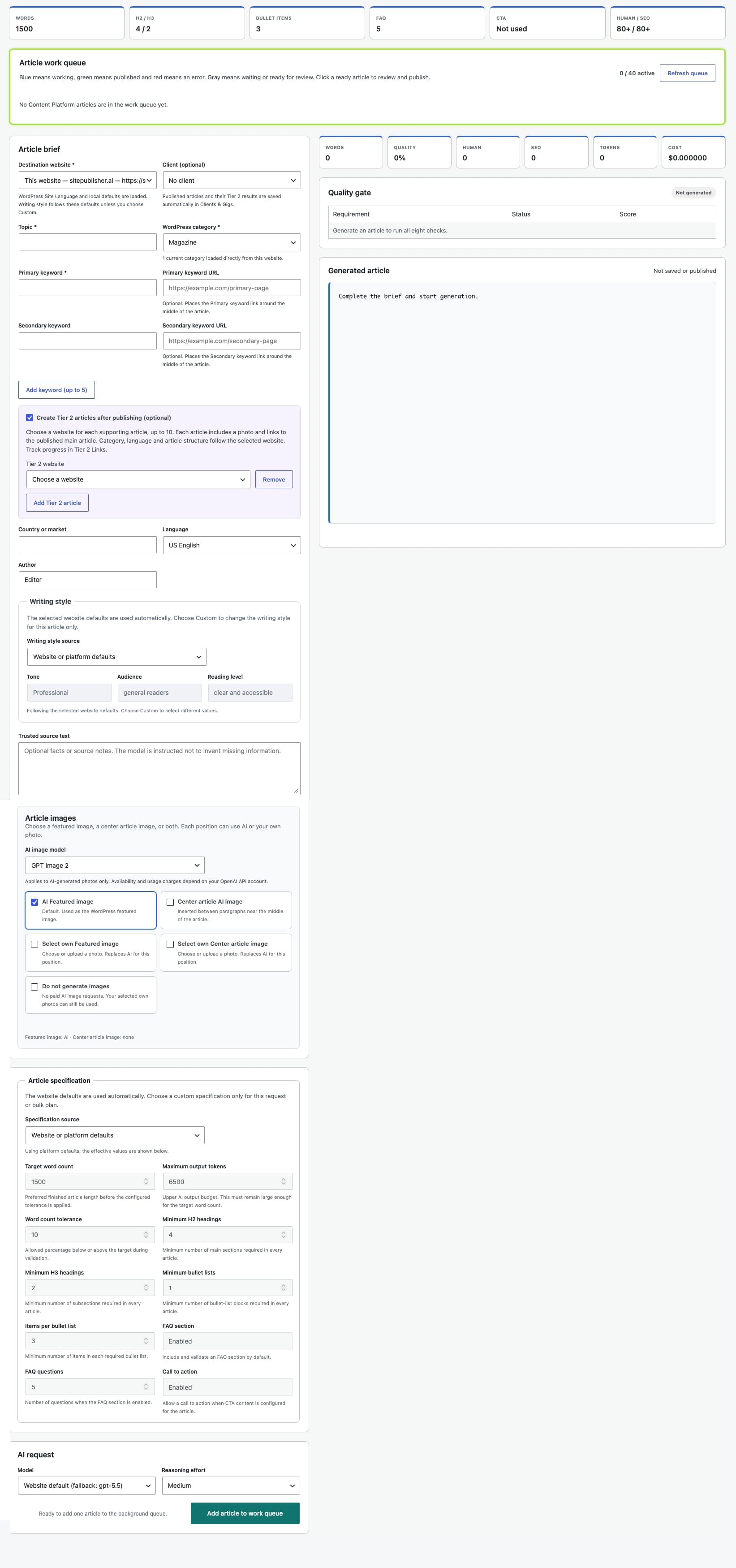
Schritt 1 · Artikel-Kurzbericht
Geben Sie dem Artikel eine klare Bestimmung und Zweck
Öffnen SitePublisher AI → Single ArticleDiese Website wird automatisch in Free ausgewählt; Pro kann auch eine verbundene Zielwebsite auswählen.
Ziel und Kategorie
Bestätigen Sie die Ziel-Website und die erforderliche WordPress-Kategorie. Wählen Sie in Pro vor der Generierung einen optionalen Client neben Ziel-Website. Lassen Sie es leer, wenn kein Client benötigt wird.
Thema und Primärschlüsselwort
Beschreiben Sie ein fokussiertes Thema und geben Sie den Hauptsuchsatz ein. Spezifische Eingaben erzeugen einen kohärenteren Artikel als eine breite, multi-topische Anfrage.
Stichwortverknüpfungen
Primäre und sekundäre Schlüsselwort-URLs sind optional. Klicken Sie in Pro auf Schlüsselwort hinzufügen (bis zu 5) um jeweils ein zusätzliches Paar hinzuzufügen, insgesamt bis zu fünf. Gelieferte Keyword-Links werden kontextuell um die Mitte des Artikels gelegt.
Land, Sprache und Ton
Land und Sprache folgen dem ausgewählten Profil. In Pro verwenden Ton, Publikum und Leseebene Dropdowns. Standardeinstellungen der Website oder Plattform um die gespeicherten Werte zu verwenden; wählen Benutzerdefinierte für diesen Artikel die Steuerungen zu ermöglichen.
Publikum, Leselevel und Autor
Wählen Sie das Publikum und Leselevel unter Benutzerdefinierte für diesen Artikel, wenn erforderlich. Diese Überbrückungen gelten nur für diesen Artikel und nicht ändern Website Settings. Bestätigen Sie den WordPress Autor separat.
Vertrauenswürdiger Quelltext
Fügen Sie verifizierte Fakten, Produktdetails oder Quellennotizen hinzu, die den Artikel leiten müssen. Fehlende Informationen sollten nicht erfunden werden; enthalten, was das Modell wirklich braucht.
Optional · nur Pro
Erstellen Sie unterstützende Artikel, nachdem der Hauptartikel veröffentlicht wurde.
Kontrolle Tier 2-Artikel nach der Veröffentlichung erstellen (optional). Wählen Sie eine Website für jeden unterstützenden Artikel und verwenden Tier 2 Artikel hinzufügen um mehr hinzuzufügen, bis zu zehn. Vervollständigen Sie jedes Ziel vor der Warteschlange.
Überprüfen und veröffentlichen Sie den Hauptartikel zuerst. Speichern eines Entwurfs startet nicht Tier 2. Nach erfolgreicher Veröffentlichung erzeugen die unterstützenden Aufträge neue Titel, Text, ein AI-Image und Links zur bestätigten Haupt-URL. Kategorie, Sprache und Struktur folgen jeder ausgewählten Website. Tier 2 Links.
Wenn Sie einen Kunden ausgewählt haben, werden die veröffentlichten Haupt- und Nebenartikel unter diesem Kunden aufgezeichnet. Clients & GigsExportieren Sie eine Zeile oder ausgewählte Ergebnisse, einschließlich aller Keyword- und URL-Paare.
Vorgestelltes Bild
Wählen Sie KI-Generation oder Ihr eigenes Foto
Die Bildauswahl ist Teil der Kurzfassung. SitePublisher AI bereitet die ausgewählte Bildroute vor, nachdem der Artikeltext fertig ist.
Die Auswahl eines vorhandenen Media Library-Fotos vermeidet diese Anforderung der Bildgeneration. Textgenerierung verwendet weiterhin Ihr OpenAI API-Konto.
AI-Foto erzeugen — Standard
SitePublisher AI erzeugt nach dem Artikeltext automatisch ein relevantes Bild. Überprüfen Sie das Bild vor der Veröffentlichung genauso sorgfältig wie die Kopie.
Eigenes Foto auswählen
Wählen oder laden Sie ein Foto über die aktuelle WordPress Media Library. Das ausgewählte Bild wird an den Artikel-Workflow angehängt, anstatt ein neues AI-Image zu erzeugen.
Pro: zentrales Artikelbild oder keine AI-Bilder
AI Featured Bild ist standardmäßig aktiviert. Aktivieren Sie Center Artikel AI Bild für ein zusätzliches Bild innerhalb des Artikels, oder verwenden Sie Eigenes Center Artikelbild auswählen. Sie können auch Eigenes Featured Bild auswählen. Jede Position kann AI oder Ihr eigenes Foto verwenden. Erzeugen Sie keine Bilder deaktiviert AI Bilder, während Sie Ihre ausgewählten Fotos erhalten.
Erzeugungskontrollen
Verwenden Sie die Voreinstellungen oder stimmen Sie diesen Artikel
Die gespeicherte Inhaltsspezifikation und die AI-Einstellungen werden für Sie geladen. Ändern Sie diese nur, wenn der Artikel eine andere Struktur, Länge oder Argumentationsebene benötigt.
Struktur und Länge
Überprüfen Sie die Zielwortanzahl, Toleranz, Überschriften, Bullet-Anforderungen, FAQ-Einstellungen und damit verbundene Qualitätsschwellen. Diese Werte definieren den erwarteten Artikelvertrag.
- Halten Sie den Standardvertrag für konsistente Produktion
- Nur die Felder anpassen, die dieser Artikel wirklich erfordert
- Qualitätsprüfungen vergleichen das Ergebnis mit dieser Spezifikation
Modell- und Argumentationsaufwand
Verwenden Sie das Website-Standardmodell oder wählen Sie ein anderes verfügbares Modell. Vernunftaufwand bietet Low, Medium und High; Medium ist die Standardbilanz.
- Höhere Einstellungen können mehr Token verwenden und Kosten erhöhen
- Die Verfügbarkeit des Modells hängt von Ihrem OpenAI-Konto ab
- Jeder abgewartete Artikel ist eine abziehbare API-Anfrage
Schritt 2 · Artikel Warteschlange
Fügen Sie den Brief hinzu und lassen Sie den Hintergrund-Workflow laufen
Wählen Artikel zur Arbeitswarteschlange hinzufügen. Das Formular löscht sofort und diese Website wird wieder zum lokalen Standard, bereit für eine weitere kurze.
Es beginnt bezahlte OpenAI-Verarbeitung, aber kein WordPress-Post wird gespeichert oder veröffentlicht, bis Sie das Ergebnis öffnen und eine Schreibaktion explizit bestätigen.
Warten und Erzeugen
Die Warteschlange zeichnet zuerst den kurzen Text auf und erzeugt dann den Artikeltext. Sie können weiter an anderer Stelle arbeiten, während die Hintergrundbearbeitung fortgesetzt wird.
Text und Bild bereit
Der Status zeigt, ob der Text und die ausgewählten Bilder zur Überprüfung bereit sind. Pro verwendet blau für aktives Arbeiten, grün für veröffentlichte Artikel und rot für Fehler, passend zu Tier 2 Links und Bulk Automation.
Wiederauffüllung und Wiederauffüllung
Die sichtbare Warteschlange aktualisiert sich automatisch etwa alle acht Sekunden. Warteschlange aktualisieren bei Bedarf; fehlgeschlagene Gegenstände können nachgelesen und wartende Gegenstände können storniert werden.
Grenzwerte für den aktiven Arbeitsplatz
Sie können bis zu 40 aktive oder wartende Jobs haben. Beenden, löschen oder entfernen Sie alte Warteschlange Datensätze, bevor Sie mehr hinzufügen, wenn das Limit erreicht ist.
Schritt 3 · Human Review
Öffnen Sie das abgeschlossene Ergebnis und inspizieren Sie den letzten Artikel
Wählen Sie die fertige Warteschlange, um den Artikel zu laden. Eine erfolgreiche automatisierte Partitur ist hilfreich, aber sie ersetzt nie eine redaktionelle Rezension.
Das Ergebnis laden
Der Workflow öffnet den generierten Artikel zusammen mit seinem Ziel, Kategorie, Quelle und editierbaren Artikeltitel.
Lesen Sie die Qualitätssignale
Review Words, Quality, Human, SEO, Tokens und Cost plus die acht automatisierten Qualitätsprüfungen. »Quality Passed · review« bedeutet immer noch, dass eine menschliche Überprüfung erforderlich ist.
Überprüfen und bearbeiten Sie den Artikel in Pro
Öffnen Sie den fertigen Warteschlangeneintrag, um „Generated article“ zu laden. Mit Pro bearbeiten Sie den Text direkt in diesem Fenster, formatieren ihn fett und fügen Links hinzu, ändern oder entfernen sie. Prüfen Sie Ihre Änderungen, das Beitragsbild und gegebenenfalls das Bild im Artikel. Wählen Sie anschließend „Save as draft“ oder „Publish now“. Prüfen Sie die Fakten und klären Sie alle Hinweise mit „Review required“, bevor Sie fortfahren.
Speichern, Bild und Veröffentlichung
Wählen Sie die Aktion WordPress nur nach Überprüfung
Das Review-Panel hält die Generierung von Inhalten vom WordPress-Schreiben getrennt. Jede Speicher- oder Veröffentlichungsanfrage erstellt zunächst eine nicht-writing-Vorschau und bittet dann um eine explizite Bestätigung.
Als Entwurf speichern
- Vorschau auf das geplante Ziel schreiben
- Nur bestätigen, wenn Ziel und Kategorie korrekt sind
- Bearbeitung des Entwurfs in WordPress fortsetzen, falls erforderlich
Veröffentlichen jetzt
- Veröffentlichung erst nach Ihrer Bestätigung
- Gibt die letzte URL des öffentlichen Artikels zurück
- Veröffentlichung eines gespeicherten Entwurf aktualisiert den gleichen Beitrag
Gezeigtes Bild generieren
- Überprüfen oder bearbeiten Sie zuerst die Bildaufforderung
- Wählen Sie Landschaft, Quadrat oder Portrait-Format
- Bestätigen Sie die separate bezahlte Bildanfrage
Probleme beheben
Verwenden Sie den sichtbaren Status, bevor Sie es erneut versuchen
Die Warteschlange soll zeigen, wo eine Anfrage aufgehört hat. Halten Sie das Original kurz verfügbar, bis das Ergebnis überprüft und sicher gespeichert wurde.
Die Warteschlange ist nicht verfügbar
Kehren Sie zur OpenAI-API-Konfiguration zurück, prüfen Sie den gespeicherten Schlüssel und führen Sie die Vorschau erneut aus. Laden Sie anschließend Single Article neu.
Die erforderliche Kategorie fehlt
Erstellen oder verifizieren Sie die Kategorie auf der Ziel-WordPress-Website, aktualisieren Sie die Profildaten und öffnen Sie den Brief erneut.
Ein Warteschlange-Element fehlgeschlagen
Lesen Sie den angezeigten nicht-sensiblen Fehler, korrigieren Sie die entsprechende Eingabe oder Verbindung und verwenden Wiederholung. Vermeiden Sie die wiederholte Einreichung identischer Slips.
Das Beitragsbild braucht Aufmerksamkeit
Überprüfen Sie die Bildaufforderung und erzeugen Sie sie separat, oder starten Sie einen neuen Brief mit einem entsprechenden Media Library Foto ausgewählt.
Häufig gestellte Fragen
Single Article antwortet
Die wichtigste Unterscheidung ist einfach: Generation geschieht in der privaten Warteschlange; Veröffentlichung bleibt Ihre Entscheidung.
Wird ein Artikel automatisch veröffentlicht?
Nein. Nur eine kurze Start-Generierung hinzufügen. Sie müssen das abgeschlossene Ergebnis öffnen, überprüfen und Save als Entwurf oder Veröffentlichen jetzt explizit bestätigen.
Kann ich mehrere Artikel in Warteschlange stellen?
Ja. Sie können neue Slips hinzufügen, während die Hintergrundarbeit weitergeht, bis zu 40 aktive oder wartende Jobs.
Kann ich die Werte des Website-Profils für einen Artikel ändern?
Ja. Wählen Sie in Pro Custom für diesen Artikel, um die Dropdowns auf Ton-, Audienz- und Leseebene zu aktivieren. Die Standardeinstellungen der Website oder Plattform halten diese Kontrollen grau und verwenden die gespeicherten Profilwerte. Artikelüberschreibungen ändern Website Settings nicht.
Kosten für das Hinzufügen eines Artikels OpenAI?
Ja. Textgenerierung verwendet Ihr eigenes OpenAI API-Konto. Jedes aktivierte AI-Image fügt eine separate bezahlte Bildanfrage hinzu. In Pro, die sowohl die vorgestellten als auch die zentralen Artikel AI-Images ermöglicht, fügt zwei Bildanfragen hinzu. Ihre eigenen ausgewählten Fotos verwenden keine AI-Imageanforderungen.
Was passiert, nachdem ich einen Entwurf gespeichert habe?
Die WordPress Post ID wird beibehalten. Wenn Sie Veröffentlichen jetzt aus dem gleichen geladenen Ergebnis auswählen, aktualisiert SitePublisher AI diesen Entwurf, anstatt einen doppelten Beitrag zu erstellen.
Nächster Leitfaden
Bereit, jede Publikationsoption zu verstehen?
Weiter mit Veröffentlichung Artikel für den kompletten Entwurf, Veröffentlichung und Ziel-Workflow, oder zurück zur Dokumentation Übersicht.