Dokumentation · SitePublisher AI Pro
Tier-2-Links erstellen und verwalten.
Generieren Sie unterstützende Artikel, die zu einem veröffentlichten Hauptartikel verlinken. Stellen Sie ein Ziel für jede Zeile und folgen Sie ihren Fortschritt durch Erzeugung, Bilderstellung und WordPress Publikation.
Pro 2.3.1 · Bis zu 10 Hilfsartikel pro Hauptartikel
Bevor Sie beginnen
Bereiten Sie die wichtigsten Artikel- und Zielprofile vor.
Verbinden Sie OpenAI und überprüfen Sie die Websites in Website Settings. Speichern Sie eine gültige Standardkategorie, Sprache und Artikeleinstellungen für jedes Ziel, das Sie verwenden möchten.
Ein veröffentlichter Hauptartikel
Der Hauptartikel benötigt eine vollständige öffentliche URL und relevante Keywords. Tier 2-Links weisen auf diese URL zurück.
Eine Website für jede Reihe
Jede unterstützende Zeile benötigt ein explizites Ziel. Seine Kategorie, Sprache und Artikelstruktur folgen, dass Websites gespeicherte Standardwerte.
Text- und Bilderzeugung
Tier 2 erstellt ein neues Titel-, Artikel- und AI-Featured-Image. Generation verwendet Ihr angeschlossenes OpenAI-Konto und wird separat von OpenAI in Rechnung gestellt.
Innerhalb SitePublisher AI Pro
Sehen Sie den kompletten Tier 2 Links-Arbeitsraum
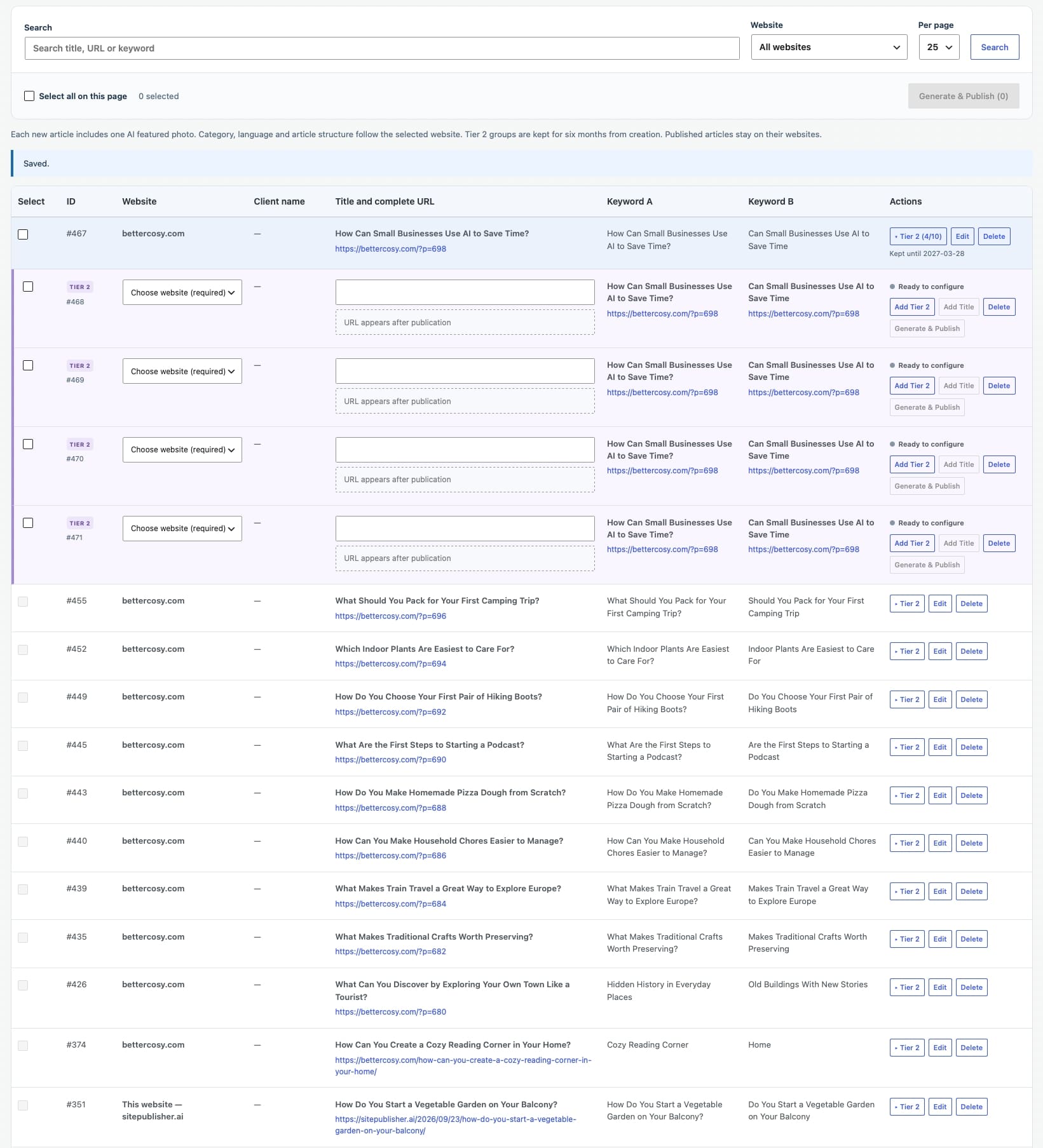
Entdecken Sie den Vollbild unten. Klicken Sie auf das Bild, um das Original zu öffnen und vergrößern Sie auf jedem Feld.
Route 1 · Bestehende Artikel
Öffnen Sie den Hauptartikel in Tier 2 Links.
Gehen Sie zu SitePublisher AI → Tier 2 Links. Finden Sie den Hauptartikel aus Link & Keywords unter Verwendung des Titels, der vollständigen URL oder der Schlüsselwortsuche. Filtern Sie bei Bedarf nach Website.
Den Hauptartikel erweitern
Wählen Tier 2 Die Stützreihen erscheinen darunter in einem deutlichen, helleren Bereich.
Stützzeilen hinzufügen
Verwendung Tier2 hinzufügen um Zeilen hinzuzufügen, bis zu zehn für einen Hauptartikel. Wählen Sie eine Website für jede Zeile, die Sie generieren möchten.
Überprüfen Sie die vererbten Details
Der Client wird vererbt, wenn er vorhanden ist. Schlüsselwörter verlinken auf die Hauptartikel-URL. Der unterstützende Titel und seine eigene Publikations-URL werden mit dem Fortschreiten des Auftrags gefüllt.
Generieren und veröffentlichen
Verwendung & Veröffentlichen generieren in einer Zeile, oder wählen Sie die entsprechenden Zeilen auf der aktuellen Seite und verwenden Sie die Seite Aktion. Jede ausgewählte unterstützende Zeile muss eine Ziel-Website haben.
Öffnen Sie das veröffentlichte Ergebnis
Nach der Veröffentlichung zeigt die Zeile den neuen Tier 2-Titel an und komplettiert die öffentliche URL. Öffnen Sie die URL und überprüfen Sie Artikel, Bild und Links.
Route 2 · Single Article
Einschließlich unterstützender Artikel in der ursprünglichen Kurzfassung.
Bereiten Sie den Hauptartikel wie gewohnt vor. Der optionale Client-Selektor sitzt neben der Destination-Website; lassen Sie ihn leer, wenn die Arbeit nicht für einen Client ist.
Tier 2 aktivieren
Kontrolle Tier 2-Artikel nach der Veröffentlichung erstellen (optional). Wählen Sie eine Website für den ersten unterstützenden Artikel und verwenden Tier 2 Artikel hinzufügen für mehr, bis zu zehn.
Überprüfung und Veröffentlichung des Hauptartikels
Fügen Sie den Brief in die Warteschlange, überprüfen Sie den Text und die Bilder, dann veröffentlichen Sie ihn. Speichern nur ein Entwurf startet nicht die unterstützenden Publikationen.
Unterstützung von Arbeitsplätzen verfolgen
Nach der erfolgreichen Veröffentlichung des Hauptartikels erscheinen unterstützende Stellen in Tier 2 Links. Sie verwenden die bestätigte URL und die ausgewählten Zielprofile.
Status, Auswahl und Zurückhaltung
Lesen Sie den Status vor der Wiederholung.
Veröffentlichungsstatus
- Blau: Die Erzeugung oder Veröffentlichung ist im Gange.
- Grün: der Begleitartikel wird veröffentlicht.
- Rot: ein Fehler braucht Aufmerksamkeit. Lesen Sie die Nachricht und korrigieren Sie ihre Ursache, bevor Sie die gleiche Zeile erneut versuchen.
- Überprüfen Sie zuerst das Ziel, wenn eine Nachricht anzeigt, dass die Veröffentlichung bereits erfolgreich war.
Halten Sie den Arbeitsbereich überschaubar
- Wählen Sie 25, 50 oder 100 Datensätze pro Seite.
- Alle auswählen gilt für die aktuelle Seite.
- Tier 2-Datensätze werden für bis zu sechs Monate aufbewahrt.
- Das Löschen oder Ausführen einer lokalen Zeile gelöscht nicht den veröffentlichten WordPress Artikel.
Clients & Gigs
Fügen Sie die unterstützenden Artikel in Ihren Kundenbericht ein.
Wenn ein Client zugewiesen wird, erscheinen veröffentlichte Haupt- und unterstützende Artikel unter diesem Client. Überprüfen Sie vollständige URLs, bis zu fünf Schlüsselwort- und URL-Paare und die übergeordnete Artikelbeziehung. Generieren Sie ein PDF für eine Zeile oder ausgewählte Ergebnisse.